
2 formas sencillas de grabar la pantalla en Mac con audio interno o externo

Hay razones por las que las herramientas diseñadas para capturar actividades en la pantalla son tan populares hoy en día, son muy útiles para hacer presentaciones, crear tutoriales en video, grabar programas / seminarios web / juegos de transmisión, etc., simplemente hacen nuestro trabajo, estudian y entretienen tan fácilmente . ¿Sabes cómo grabar la pantalla en Mac con computadora o audio externo, con o sin QuickTime Player? A continuación, le indicamos cómo hacerlo de dos formas sencillas.
- ¿Cómo grabar la pantalla en Mac con audio interno gratuito usando QuickTime Player?
- ¿Cómo grabar la pantalla en Mac con audio pero sin QuickTime Player?
- ¿Qué tal grabar la pantalla con audio en Mac en línea de forma gratuita?
¿Cómo grabar la pantalla en Mac con audio interno gratuito usando QuickTime Player?
Integrado en macOS, QuickTime Player es la herramienta para reproducir contenido multimedia y grabar pantalla / cámara web / audio de forma gratuita. Sin embargo, la grabadora QuickTime no puede grabar la pantalla con audio al mismo tiempo, solo puede grabar la pantalla y el audio respectivamente. Pero con macOS iMovie, podemos agregar el audio grabado a la grabación de pantalla y finalmente crear el video deseado de forma gratuita.
Para grabar la pantalla con audio interno usando QuickTime Player, no olvide subir el volumen y asegúrese de que no haya auriculares o micrófono conectados a su Mac.
Para facilitar el registro, hemos descrito el proceso a continuación:
- Ejecute la aplicación QuickTime Player.
- pasa el mouse sobre Expediente>Nueva grabación de pantalla.
- Haga clic en el REC botón rojo para habilitar la grabación.
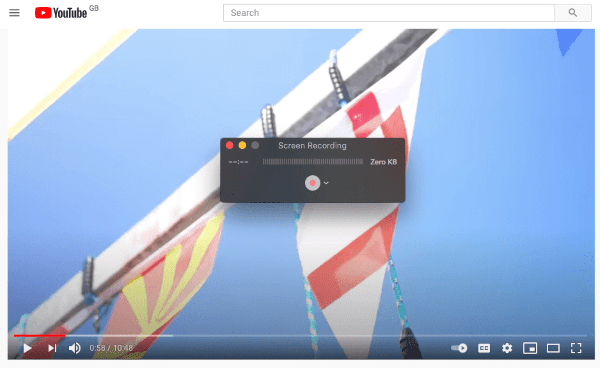
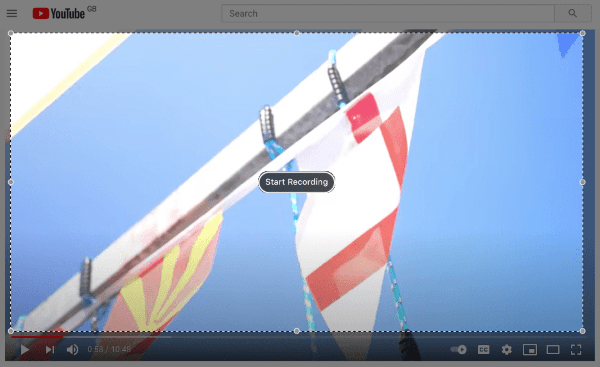
- Elija el área para capturar la grabación de pantalla y haga clic en Iniciar la grabación.
- Haga clic en Parada en la barra de menú para detener la grabación.

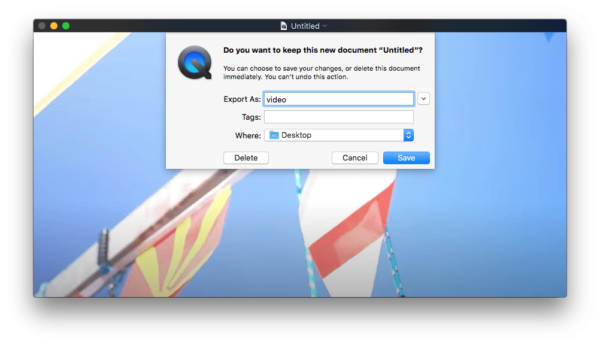
- Guarde la grabación de la pantalla, asígnele un nombre.
- Obtenga la página desde la que desea grabar audio en su lugar, inicie QuickTime Player nuevamente.
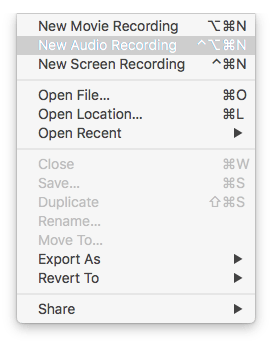
- Entonces sigue Expediente>Nueva grabación de audio.
- Haga clic en el REC para iniciar la grabación de audio y reproducir audio en su Mac.
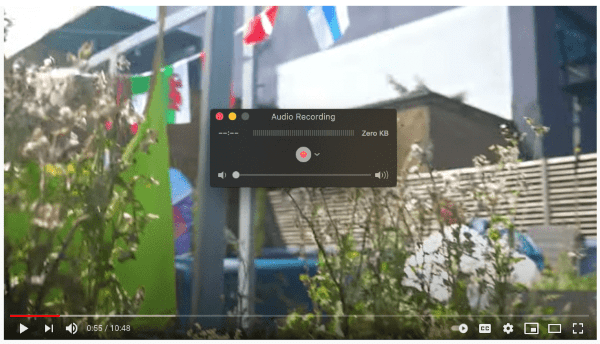
- Guarde el audio grabado.
- Ejecute la aplicación iMovie.
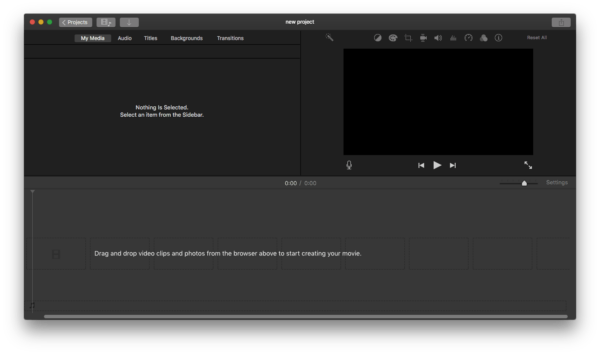
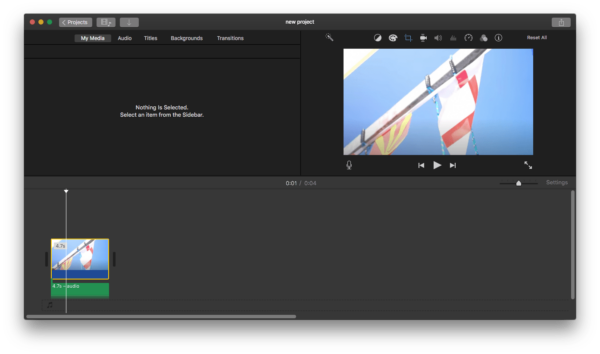
- Agregue grabaciones de pantalla y archivos de grabación de audio a las pistas de la línea de tiempo en iMovie, puede cortar clips de video o audio no deseados.
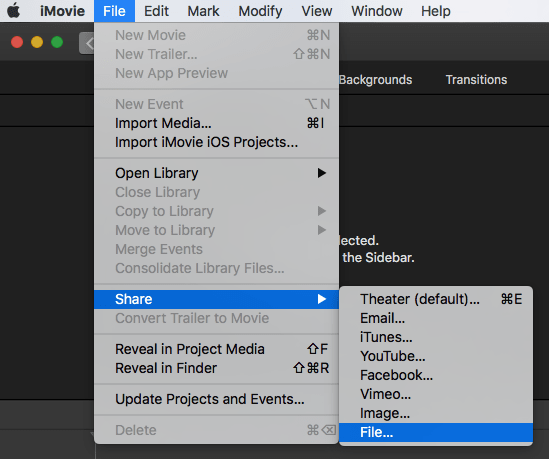
- Luego ve a Expediente>Cuota>Expediente, para guardar la grabación de pantalla con audio en Mac.
¿Cómo grabar la pantalla en Mac con audio pero sin QuickTime Player?
¿No es agotador grabar la pantalla en Mac con audio al mismo tiempo usando QuickTime Player? Aquí hay otra manera fácil de grabar la pantalla en Mac con audio interno o externo, usando Movavi Screen Recorder. Puede que hayas oído hablar de él.
Movavi Screen Recorder no pierde nada para grabar las actividades de la pantalla, le permite hacer capturas de pantalla y editar, ayuda a grabar toda o parte de la pantalla, grabar desde la cámara web, grabar audio desde el micrófono u otro dispositivo de audio externo (grabar solo audio o grabar video y audio en al mismo tiempo). Puede activar la grabación de pantalla haciendo clic en los botones del panel de control o presionando atajos. Las grabaciones se pueden guardar en varios formatos para una fácil reproducción en diferentes dispositivos.
Características distintivas de Movavi Screen Recorder
- Grabar pantalla completa o parcial
- Grabe video y audio simultáneamente desde un micrófono o dispositivo de audio externo
- Grabar desde la webcam
- Grabe solo audio y guárdelo en formato MP3
- Tomar una captura de pantalla
- Edición de video: resaltar, recortar
- Editar captura de pantalla: agregar texto, flecha, línea, resaltar, copiar al portapapeles
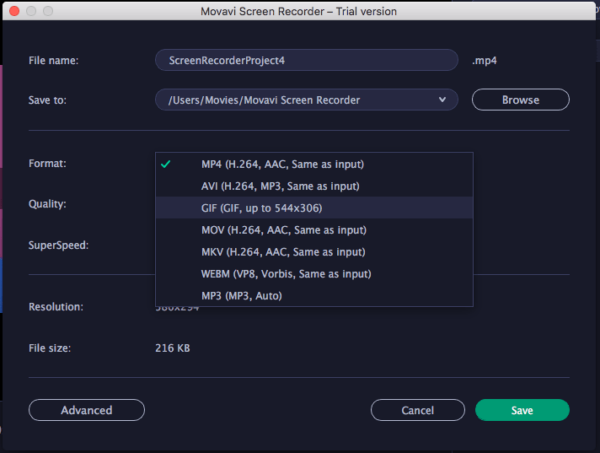
- Guarde grabaciones como MP4, AVI, GIF, MOV, MOV, WEBM y MP3
- Establecer el horario para comenzar a grabar
- Comparte en línea o en la aplicación
Siga los pasos para grabar la pantalla en mac con audio (tanto interno como externo) sin QuickTime Player
- Obtenga una copia de Movavi Screen Recorder, instale y ejecute la aplicación.
- Haga clic en el botón Grabación de pantalla en el panel de control, seleccione el área de captura.

- Haga clic en el botón rojo de Inicio para grabar la pantalla y el audio al mismo tiempo. Para audio externo, haga clic en el icono del micrófono para habilitarlo.
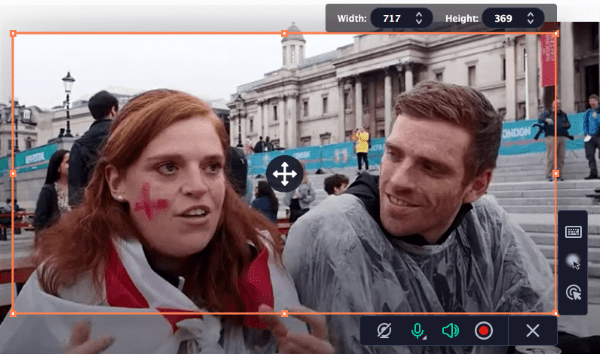
- Cambie la grabación de pantalla si es necesario.

- Haga clic en el botón Detener para salir, reproducir, cortar y exportar la grabación.
- Elija un formato y guarde la grabación en su Mac.
¿Qué tal grabar la pantalla con audio en Mac en línea de forma gratuita?
Probé varios grabadores de pantalla en línea, pero cada uno tiene limitaciones y necesito eliminarlos de mi lista de consejos para grabar sus actividades de pantalla.
Límite 1: puede grabar las actividades de la pantalla durante 5-15 minutos.
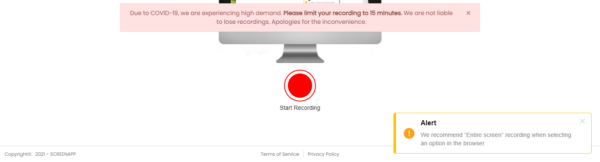
Límite 2: no puede guardar la grabación en su Mac, compartir solo en línea.
Límite 3: debe descargar un instalador de terceros para comenzar a grabar.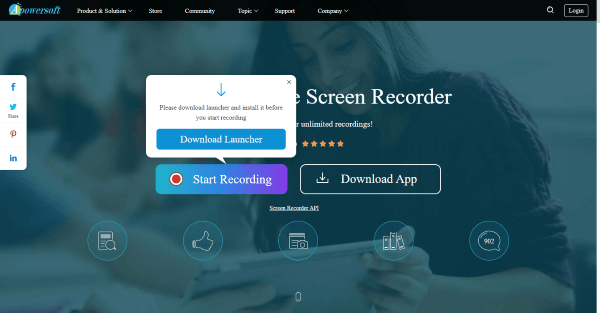
Pero si no le importa ninguna de estas limitaciones, puede probar estos grabadores de pantalla en línea: screeapp.io, Panopto, apowersoft, etc.
Deja una respuesta
Contenido relacionado